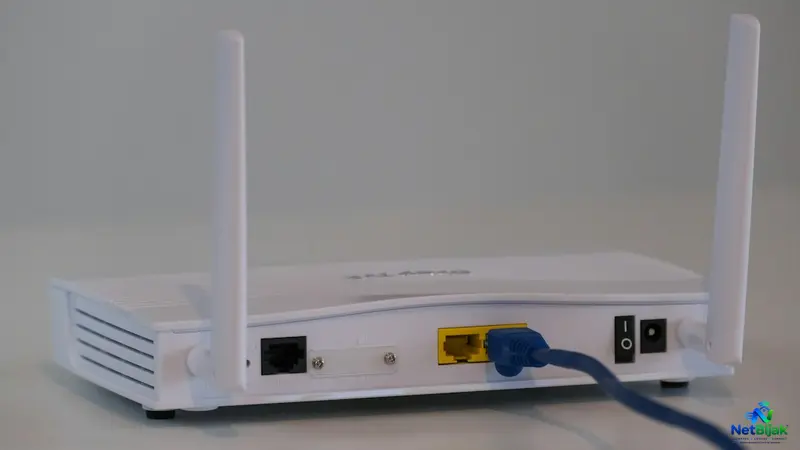
如何清除路由器缓存并刷新 ARP 表,改善网络延迟
许多用户认为重启路由器能通过“清空缓存”解决网络延迟,但这种观点过于简化了路由器的运行机制。路由器重启的主要作用是重置临时运行状态、释放内存并重建ARP信息,而非清除某种神秘的缓存。我们建议用户在重启前,先通过对比Ping路由器本身和外部网络目标,来精准定位延迟的来源。如果问题出现在路由器外部,单纯的重启通常无法改善网络质量。合理利用重启作为故障排除手段即可,不必将其视为维持网络速度的必要日常任务。
如果你的 Ping 在路由器长时间运行后开始变得不稳定,重启路由器值得尝试。但“清除路由器缓存就能降低 Ping”并不是一个准确的技术解释。
重启主要是重置路由器内部的临时运行状态。到底能不能改善延迟,要看问题究竟发生在路由器、家里局域网,还是 Internet 路径上。
NetBijak 更建议先判断问题在哪里,再决定要不要重启,而不是一看到高 Ping 就先按 Restart。
家用路由器到底有什么“缓存”?
“Router Cache”其实不是一个单独的东西。
家用路由器运行时,会保存不同类型的临时网络资料,包括 ARP 信息、正在进行的连接状态,以及路由器程序使用的运行内存。
例如,ARP 用来把局域网内的 IPv4 地址对应到设备的硬件地址。Cisco 的网络设备文档也说明,动态 ARP 项目可以被清除,并在之后重新学习。
这些东西实际上负责不同任务:
| 状态 | 作用 | 重启后的情况 |
| ARP Cache | 记录本地 IP 与设备 MAC 地址的对应关系 | 动态项目重新建立 |
| Connection State | 记录 NAT、防火墙等功能正在处理的连接 | 临时连接状态重新建立 |
| Runtime Memory | 路由器系统和程序运行时使用的内存 | 系统重启后重新分配 |
| Routing / Forwarding State | 决定数据包应该往哪里发送 | 网络服务重新启动 |
| Saved Configuration | Wi-Fi、WAN、LAN、防火墙等设置 | 通常保留 |
所以,把 ARP、RAM、连接状态和 Routing Table 全部统称为“缓存”,其实太过简单。
重启路由器时,实际上发生了什么?
普通 Reboot 会重新启动路由器的操作系统及网络服务,临时运行状态也会重新建立。
对普通家庭用户来说,比较值得注意的是三个部分。
ARP 信息会重新学习。
设备重新连接后,路由器会重新建立本地 IP 与 MAC 地址之间需要的对应关系。
现有连接状态会被重新建立。
使用 NAT 和有状态防火墙的路由器,会持续记录正在进行的网络连接。重启后,这些临时状态消失,新的连接会重新建立。
运行内存会重新分配。
ASUS 官方说明,重新启动路由器可以释放部分 RAM,并可能改善路由器系统运行表现。
来源:ASUS – How to Reboot Your Router
这就是为什么某些已经运行很久、开始出现奇怪网络行为的路由器,重启后可能恢复正常。
但不要把它理解成:
“路由器运行越久,Ping 就一定越来越高。”
正常的路由器本来就应该能够长时间运行。重启更像是在处理已经出现的异常,而不是每天必须进行的“清缓存”。
想测试重启有没有作用,先不要急着重启
NetBijak 更推荐先做一个简单对比。
第一步:Ping 家里的路由器
在 Windows 上,可以 Ping 默认 Gateway,例如:
192.168.1.1
不过不同家庭网络使用的 Gateway 地址可能不同,应以你的实际网络配置为准。
第二步:Ping 一个外部目标
例如 Cloudflare 的 1.1.1.1。Cloudflare 官方公开资料确认这是其公共 DNS Resolver 的 IP 地址。
来源:Cloudflare – 1.1.1.1 IP Addresses
然后比较结果:
| 测试结果 | 更值得怀疑的方向 |
| Ping 路由器本身已经很高或不稳定 | Wi-Fi、Ethernet、路由器或本地网络 |
| Ping 路由器正常,但外部 Ping 很高 | 问题更可能出现在路由器之外 |
| 重启后两边都恢复正常 | 路由器可能确实参与了问题 |
| 重启前后几乎一样 | 路由器可能不是主要原因 |
Ping 的用途就是测量设备之间的往返时间。Cisco 也将 Ping 和 Traceroute 列为排查网络连通性和路径问题的基本工具。
来源:Cisco – Using Ping and Traceroute
这样做比“先重启,再凭感觉判断有没有改善”更有意义。
为什么有些路由器重启后会恢复正常?
原因通常不是某一个神秘的“缓存太满”。
路由器重启后,运行环境会重新初始化。旧的临时状态被移除,网络服务重新启动,内存也重新分配。
ASUS 官方资料明确提到,重新启动可以释放 RAM,并改善部分路由器的系统运行状态。
同时,局域网中的动态 ARP 信息也会随着设备重新通信而重新学习。
所以,如果路由器本身出现了暂时性的软件问题、异常连接状态或资源管理问题,重启可能让它恢复。
但这里必须划清界线:
重启可以让路由器恢复正常,不代表它能让宽带线路本身变得更快。
例如某个服务器本来就是 10ms,重启之后不会因为“缓存清了”就自动变成 5ms。
怎么正确重启路由器?
对于大多数家用路由器,不需要专门寻找“Clear Cache”按钮。
1. 先记录当前问题
先测一次:
你的路由器 IP → 外部目标
把结果记下来。
2. 使用 Reboot / Restart
进入路由器的网页管理界面或 App,选择 Reboot、Restart 或类似选项。
ASUS 官方说明,普通重启不会改变已经保存的路由器设置。
3. 等待宽带完全恢复
Wi-Fi 名称重新出现,并不代表 WAN 已经完全恢复。
等到 Internet 连接稳定后,再测试。
4. 必要时重新连接受影响的设备
如果只有某一台电脑、手机或游戏机继续出现问题,可以先断开再重新连接网络,让它重新建立本地连接。
5. 用完全相同的条件重新测试
尽量使用:
同一台设备、同一种连接方式、同一个测试目标。
否则前后测试的数据没有直接可比性。
ARP 为什么经常被高估?
ARP 确实重要,但它主要处理的是局域网里的地址解析。
例如电脑要连接同一个局域网内的另一台设备时,就需要知道对应的硬件地址。动态 ARP 信息可以被清除并重新学习。
因此,ARP 值得怀疑的情况通常是:
某台设备突然无法连接本地设备;设备更换了网络接口;或者局域网在重新接线、换设备之后出现异常。
但如果你的问题是:
“为什么我连接海外游戏服务器时 Ping 很高?”
把 ARP Cache 当成第一嫌疑人通常没有足够依据。
排障误区:重启不会刷新整个 Internet 路由
这是最常见的误解之一。
你的家用路由器确实有自己的转发和路由信息,但离开你家以后,数据还要经过 ISP 和其他网络中的多个路由器。
因此,重启家里的路由器,不会把 ISP 的网络路由表一起清掉,也不会让整个 Internet 重新计算路径。
Cisco 的网络排障资料建议使用 Ping 和 Traceroute 来判断问题出现在网络路径的哪一段,而不是默认认为家里的第一台路由器就是原因。
来源:Cisco – Using Ping and Traceroute
同样,以下问题也不是简单重启就能解决:
Wi-Fi 干扰:信号弱、干扰严重或无线重传会影响实际延迟。
家庭网络繁忙:大量上传或下载可能产生排队延迟,单纯重启不会消除使用高峰时的流量。
ISP 路由问题:如果延迟来自 ISP 或上游网络,重启家中设备不会改变对方的网络规划。
服务器距离:服务器离你越远,网络路径通常也越长。
硬件或光纤问题:坏掉的 Ethernet Cable、ONT/BTU 或光纤线路,不会因为清缓存而修好。
也不要因为路由器里有很多 ARP entries 或 active connections,就直接认定这些东西导致了高 Ping。它们本身就是正常网络功能的一部分。
要不要设置每周自动重启?
没有统一规定说家用路由器每星期一定要重启。
但如果你的路由器本身支持 Scheduled Reboot,它确实可以作为维护方式使用。
ASUS 支持在兼容型号上设定自动重启日期和时间。
比较实际的家庭设置可以是:
每周一次 — 凌晨 3:00 或 4:00
选择家里没人使用网络的时间。
如果你的路由器一直稳定运行数月,没有任何异常,没有必要因为“已经七天了”就强制重启。
反过来,如果一台路由器确实经常运行一段时间后开始卡顿、断线或出现奇怪的连接问题,定时重启就比较有实际意义。
Reboot 和 Factory Reset 不一样
这两个操作不能混为一谈。
| 操作 | 临时状态 | 已保存设置 | 用途 |
| Reboot | 重新初始化 | 保留 | 日常维护、排障 |
| Factory Reset | 清除并重新建立 | 删除 | 重建整个路由器配置 |
ASUS 也明确区分正常重启与恢复出厂设置。普通 Reboot 不会删除已经保存的设置。
所以,如果只是 Ping 高,不要一上来就按 Factory Reset。
NetBijak 的判断方法
NetBijak 不建议:
高 Ping → 重启 → 希望变快。
更有价值的顺序是:
先 Ping 路由器 → 再 Ping 外部目标 → 重启 → 重复两项测试。
如果连路由器本身都已经出现高延迟或明显波动,先查本地网络。
如果路由器一直稳定,但外部目标仍然很高,那么继续清理 Router Cache 大概率不会解决问题。
如果两个测试在重启后都明显恢复正常,路由器才值得被列为主要嫌疑对象。
这比简单告诉用户“清除缓存可以降低 Ping”准确得多。
Frequently Asked Questions
有可能,但前提是问题本身来自路由器。重启可以重置临时运行状态,让出现软件或资源问题的路由器恢复正常,但无法消除 ISP 路由、服务器距离、网络拥塞或其他网络设备造成的延迟。Ping 可以用来比较重启前后的实际变化。
正常 Reboot 不会删除已经保存的设置。真正会清除配置的是 Factory Reset。
正常 Reboot 不会删除已经保存的设置。真正会清除配置的是 Factory Reset。
没有统一要求。每周自动重启属于可选的维护措施,比较适合那些偶尔运行异常、长时间运行后出现问题的路由器。ASUS 在兼容型号上提供 Scheduled Reboot。
先比较 Ping 路由器本身和 Ping 外部目标。如果路由器本身一直稳定,而外部目标依然延迟高,那么问题不一定在路由器。可以进一步使用 Ping 和 Traceroute 缩小问题发生的位置。
相关文章
 Article
宽带正常几个小时后,突然断几秒、几十秒,过一阵子又恢复。这种 Intermittent Disconnection 不一定是 ISP 的 Fibre Network 有问题。家里的 Fibre Con...
 Article
微波炉一启动,客厅 Wi-Fi 就突然变得不稳定,不一定是宽带线路出了问题。很多时候,真正出问题的是 2.4GHz 无线环境。Wi-Fi、Bluetooth,以及部分旧款无绳电话都可能使用或影响这一频...
 Article
基站增加可以改善覆盖,但不代表网络就不会发生大范围中断。Puncak Borneo 就是一个现实案例。根据《Sarawak Tribune》2026 年 9 月 21 日报道,当地 35 座新的 JE...
 Article
如果你发现 马来西亚本地网站正常,但美国、日本或其他海外网站突然变慢,问题不一定出在你家的 Fibre Broadband。国际海底光缆发生故障或进行维修时,ISP 可用的国际传输容量可能减少。ISP...
 Article
如果你的 Unifi Internet 很慢或者完全无法使用,先检查有没有 Outage,再检查设备和指示灯,然后重启设备,最后使用 EasyFix 自助排查。1. 先检查有没有 Outage 或 M...
 Article
为什么我的 Internet 很慢?Internet 很慢,不一定代表你的 Broadband Plan 不够快。实际使用速度可能受到 Wi-Fi、Router 位置、连接设备数量、网络拥堵、设备能力...