Cara Check Broadband Speed Anda di Malaysia
Untuk mendapatkan bacaan kelajuan internet yang tepat, anda disarankan menyambungkan komputer terus ke router menggunakan kabel LAN dan bukannya bergantung kepada ujian WiFi. Sebelum menyalahkan penyedia perkhidmatan (ISP), pastikan perkakasan anda seperti kabel Cat5e/Cat6 dan port Ethernet menyokong kelajuan gigabit bagi mengelakkan masalah bottleneck 100Mbps. Sila fahami bahawa mengikut piawaian MCMC, kelajuan minimum yang sepatutnya diterima adalah 90 peratus daripada pakej yang dilanggan. Sebelum membuat aduan, lakukan sekurang-kurangnya tiga ujian kelajuan pada waktu berbeza dengan memastikan tiada peranti lain yang sedang menggunakan jalur lebar. Langkah ini penting untuk membezakan sama ada masalah berpunca daripada talian fiber atau gangguan isyarat WiFi di rumah anda. Apabila membuat aduan kepada pihak ISP, lampirkan bukti tangkapan skrin ujian LAN yang konsisten agar proses penyelesaian masalah dapat dilakukan dengan lebih pantas.
Kalau nak tahu sama ada Fibre anda betul-betul dapat speed yang anda bayar, jangan terus test guna phone melalui WiFi. Cara yang lebih tepat ialah sambungkan Laptop atau PC terus ke Router menggunakan LAN Cable, kemudian buat beberapa Speed Test.
Cara NetBijak: Test Line Dulu, Baru Test WiFi
Ikut urutan ini:
Test guna LAN → Ulang test → Compare dengan plan → Test WiFi secara berasingan
Cara ini membantu anda bezakan sama ada masalah datang daripada Fibre Line atau WiFi dalam rumah.
CelcomDigi menyarankan penggunaan LAN Connection untuk memeriksa sama ada actual broadband speed sepadan dengan plan yang dilanggan, manakala Unifi juga mengesyorkan Wired Connection untuk speed testing. CelcomDigi Fibre Speed Guide · Unifi Speed Test FAQ
1. Cucuk LAN Cable Dulu Sebelum Salahkah ISP
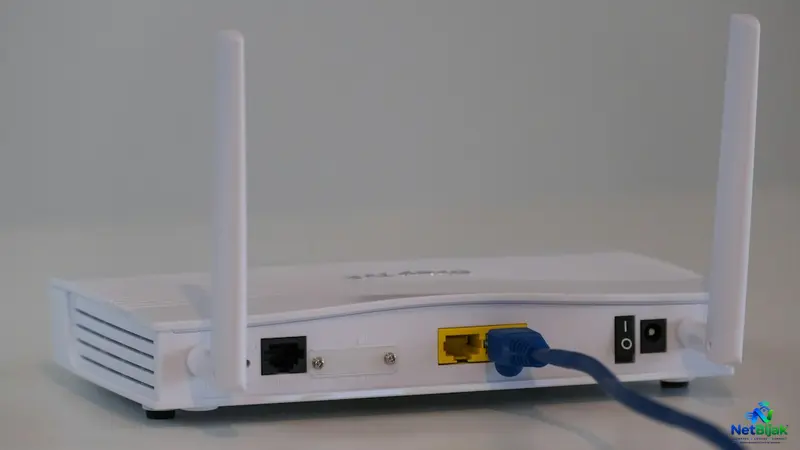
Untuk test Fibre dengan lebih tepat, sambungkan Laptop atau PC terus ke Router menggunakan Ethernet Cable.
Unifi menyarankan penggunaan Ethernet Cable yang sesuai dan komputer yang menyokong Gigabit Ethernet untuk menguji pakej broadband berkelajuan tinggi. Unifi juga meminta pengguna disconnect peranti lain dan tutup aplikasi yang sedang menggunakan bandwidth ketika membuat ujian. Unifi Speed Test FAQ
Untuk pakej Fibre sekarang, Cat5e atau Cat6 ialah pilihan yang lebih sesuai.
Tetapi jangan tengok Cable sahaja.
Laptop anda sendiri mungkin menjadi bottleneck.
Kalau anda menggunakan USB-to-Ethernet Adapter lama, Docking Station yang hanya support 100Mbps atau LAN Port Fast Ethernet, anda mungkin tidak akan dapat 300Mbps, 500Mbps atau 1Gbps walaupun Fibre Line sebenarnya tiada masalah.
2. Check “100Mbps Cap” Trap
Ini antara masalah yang paling senang dikesan.
Kalau anda subscribe 300Mbps, 500Mbps atau 1Gbps, tetapi Speed Test melalui LAN berulang kali berhenti sekitar 90–95Mbps, jangan terus buka complaint dengan ISP.
Check hardware dahulu.
Ethernet Cable
Cuba tukar kepada Cable yang anda tahu berfungsi dengan baik, sebaiknya Cat5e atau Cat6.
LAN Port / Adapter
Check Laptop, USB-to-Ethernet Adapter, Docking Station dan Router Port.
Pastikan Ethernet Link anda sedang connect pada:
1000Mbps / 1Gbps
bukannya:
100Mbps
Kalau Link hanya negotiate pada 100Mbps, Fibre 300Mbps atau 500Mbps anda memang tidak akan dapat digunakan sepenuhnya melalui connection tersebut.
Jadi kalau:
500Mbps plan → LAN Speed 92Mbps
jangan terus marah ISP.
Check dulu sama ada hardware anda sendiri yang “lock” speed pada 100Mbps.
3. MCMC 90% Rule Yang Patut Anda Tahu
Ini nombor penting untuk pengguna Fibre di Malaysia.
Di bawah Mandatory Standards MCMC untuk Wired Broadband Access Service, Fibre Download dan Upload Throughput mempunyai benchmark sekurang-kurangnya 90% daripada subscribed speed untuk sekurang-kurangnya 90% daripada masa di bawah standard QoS yang berkaitan. MCMC turut menggunakan benchmark ini dalam pemantauan prestasi Wired Broadband.
Sebagai kiraan mudah:
500Mbps plan → 450Mbps
300Mbps plan → 270Mbps
100Mbps plan → 90Mbps
Tetapi jangan salah faham angka 90% ini.
Ia bukan bermaksud setiap Speed Test mesti sentiasa dapat 90% atau lebih.
Standard MCMC ini ialah benchmark untuk prestasi perkhidmatan dalam tempoh tertentu, bukan janji bahawa Laptop anda akan menunjukkan nombor yang sama setiap kali test.
Sebab itu satu Speed Test yang tiba-tiba rendah belum cukup untuk membuktikan ISP anda gagal memenuhi standard.
Tetapi kalau Wired Speed Test anda berkali-kali jauh di bawah benchmark, dan anda sudah check Cable, Port, Adapter, PC serta penggunaan bandwidth lain, itu sudah menjadi asas yang jauh lebih kuat untuk membuat Technical Complaint.
4. Jangan Test Sekali Lepas Tu Terus Buat Kesimpulan
Jangan buat satu Speed Test, nampak nombor rendah, kemudian terus kata Fibre anda slow.
Buat sekurang-kurangnya 3 ujian.
Lebih bagus kalau test pada waktu yang berbeza dan simpan semua Screenshot.
Sebelum test, tutup atau pause benda seperti:
- Netflix atau YouTube
- Game Download
- Google Drive / OneDrive Backup
- VPN
- Windows Update
- Download besar yang lain
Unifi memang menyarankan pengguna mengurangkan penggunaan bandwidth dan disconnect peranti lain ketika membuat Speed Test. CelcomDigi pula menyarankan pemeriksaan melalui LAN apabila hendak mengesahkan actual broadband speed. Unifi Speed Test FAQ · CelcomDigi Fibre Speed Guide
Tiga result yang konsisten jauh lebih berguna daripada satu screenshot.
5. Lepas Test LAN, Baru Test WiFi
Selepas selesai test menggunakan LAN, baru ambil phone atau Laptop dan test melalui WiFi.
Tujuannya mudah:
Masalah Fibre atau masalah WiFi rumah?
Maxis sendiri menyatakan bahawa WiFi Speed boleh dipengaruhi oleh perkara seperti jarak daripada Router dan dinding rumah. CelcomDigi pula menyenaraikan WiFi Frequency, jumlah peranti yang connected dan kedudukan Router sebagai antara faktor yang boleh mempengaruhi speed. Maxis Home WiFi Speed Test · CelcomDigi Fibre Speed Guide
Contohnya:
500Mbps Fibre + LAN = 480Mbps
500Mbps Fibre + WiFi = 120Mbps
Dalam keadaan ini, jangan terus assume ISP cuma bagi anda 120Mbps.
Fibre Line anda mungkin sebenarnya normal.
Masalah mungkin datang daripada WiFi Coverage, Router, phone atau Laptop.
6. Bila Buat Complaint, Jangan Cakap “Internet Slow” Sahaja
Kalau nak report kepada Unifi, Maxis atau mana-mana ISP, ayat:
“Internet saya slow.”
tidak banyak membantu.
Bagi bukti.
Buat 3 Speed Test menggunakan LAN, ambil Screenshot dan pastikan ada:
- Tarikh dan masa
- Download Speed
- Upload Speed
- Test melalui LAN
- Peranti yang digunakan
- Ethernet Adapter atau LAN Port yang digunakan
Anda boleh gunakan Speedtest by Ookla atau Speed Test rasmi ISP jika tersedia. CelcomDigi sendiri menyarankan Speedtest by Ookla untuk memeriksa broadband performance, manakala Unifi turut menyediakan panduan speed testing sendiri. CelcomDigi Internet Speed Guide · Unifi Speed Test FAQ
Bila buka Ticket, jangan tulis:
“Internet slow lah.”
Terus bagi maklumat yang boleh diperiksa:
“Saya dah buat tiga Speed Test menggunakan wired LAN dan result secara konsisten berada di bawah 90% daripada Fibre speed yang saya subscribe. Tolong check line saya dan escalate sebagai technical fault.”
Itu jauh lebih kuat daripada sekadar memberitahu Customer Service yang WiFi anda rasa slow.
Bila Patut Betul-Betul Contact ISP?
Anda patut buka Technical Ticket apabila:
Wired Speed masih konsisten rendah
dan
anda sudah check Cable, Ethernet Port, Adapter, Device dan background traffic.
Lepas itu, simpan semua Screenshot dan Ticket Number.
Lagi lengkap bukti anda, lagi mudah untuk Technical Team menentukan sama ada masalah datang daripada Fibre Line atau perlu hantar Technician.
Unifi menyediakan EasyFix untuk troubleshooting connection, manakala Maxis dan CelcomDigi juga mempunyai support channel serta tools untuk membantu diagnose Fibre dan Home Network. Unifi Support · Maxis Home Fibre Support · CelcomDigi Fibre Support
NetBijak’s Take
Jangan terus upgrade daripada 300Mbps ke 500Mbps atau 1Gbps hanya kerana WiFi di phone nampak slow.
Test menggunakan LAN dahulu.
Kalau LAN sudah hampir kepada subscribed speed tetapi WiFi masih perlahan, masalah anda mungkin berada dalam home WiFi setup, bukannya Fibre plan.
Dan kalau Wired Speed memang konsisten jauh lebih rendah, ingat benchmark MCMC: 90% daripada subscribed speed untuk sekurang-kurangnya 90% daripada masa. Ini bukan tiket automatik untuk claim setiap kali Speed Test rendah, tetapi ia merupakan benchmark yang berguna apabila anda mahu membawa isu kepada ISP dengan bukti yang konsisten.
Frequently Asked Questions
WiFi Speed dipengaruhi oleh Router, Device, Signal Strength, jarak dan keadaan rumah. Buat LAN Speed Test dahulu sebelum membuat kesimpulan bahawa Fibre Line anda bermasalah.
Tidak. Benchmark yang berkaitan ialah sekurang-kurangnya 90% daripada subscribed speed untuk sekurang-kurangnya 90% daripada masa. Satu Speed Test yang rendah sahaja tidak membuktikan ISP melanggar standard.
Check Ethernet Cable, Router LAN Port, Laptop LAN capability, USB-to-Ethernet Adapter dan Docking Station. Perkara paling penting ialah pastikan Ethernet Link bukan sedang connect pada 100Mbps.
Sebagai permulaan, sediakan 3 Screenshot Speed Test yang konsisten dan mempunyai tarikh serta masa. Pastikan semua test dibuat menggunakan LAN dan hentikan penggunaan bandwidth yang berat ketika test.
Jangan hanya tulis: “Internet slow.” Terus tulis: “Saya dah buat tiga Speed Test menggunakan wired LAN dan result secara konsisten berada di bawah 90% daripada Fibre speed yang saya subscribe. Tolong check line saya dan escalate sebagai technical fault.” Sekurang-kurangnya Customer Service sekarang mempunyai angka, bukti dan perkara teknikal untuk diperiksa, bukannya sekadar satu lagi complaint “Internet slow”.
Artikel Berkaitan
 Article
Kalau anda kerap menggunakan BitTorrent untuk memuat turun fail besar yang sah, kelajuan broadband s...
 News
NewsApabila lebih 5,000 orang berada dalam satu venue pada masa yang sama, satu masalah rangkaian akan c...
 Article
Apa Maksud Sebenarnya Keputusan Speed Test Anda?Selepas buat broadband speed test, anda biasanya aka...
 Article
100Mbps vs 300Mbps: Kelajuan Broadband Mana Yang Anda Perlukan?Perbezaan utama antara 100Mbps dan 30...
 Article
Rangkaian broadband berasaskan kabel tembaga atau Copper Broadband kini semakin beransur-ansur ditam...
 Article
Internet berfungsi seperti biasa selama beberapa jam, kemudian tiba-tiba terputus beberapa saat atau...